Éditeur vidéo IA

Éditeur vidéo IA : corrigez un moment, pas toute la vidéo

Une vidéo générée est rarement réussie partout à la fois. Sélectionnez les secondes à retravailler, décrivez le changement et comparez la nouvelle prise avec l’originale avant de la garder. Montez ensuite le film sur une timeline, avec titres et musique. Tout ce que vous n’avez pas touché reste tel quel.

Démarrez gratuitement · 1 000 crédits offerts

Enregistrement d’écran : deux secondes d’un film sont sélectionnées, une nouvelle prise est générée à partir d’une courte instruction, comparée à l’originale puis appliquée. Attente de génération raccourcie

Ce que vous pouvez faire

Régénérez quelques secondes

Faites glisser sur les images à remplacer et décrivez ce qui doit se passer. La nouvelle prise s’appuie sur les images voisines comme référence. Lisez-la face à l’originale, vérifiez les raccords avec les plans qui l’entourent et ne gardez que la version qui vous plaît.

Montez et assemblez sur une timeline

« Composer la vidéo » réunit clips, transitions, titres, sous-titres et son sur une seule timeline. Coupez, raccourcissez, changez la vitesse et ajoutez des plans de coupe (B-roll). Les coupes, les titres, les sous-titres et le volume s’affichent aussitôt dans l’aperçu ; les transitions et quelques effets audio apparaissent au rendu.

Remplacez une réplique de voix off

Choisissez sur la forme d’onde les mots à changer et tapez ce qui doit être dit à la place, avec la même voix. La durée du clip reste fixe : un texte plus long est accéléré, un texte plus court se termine par une pause.

Corrigez une partie d’une image

Délimitez une partie d’une image fixe, d’une miniature ou d’une image de storyboard avec le rectangle, le pinceau ou le lasso, puis décrivez le changement. Seuls la sélection et son bord adouci changent.
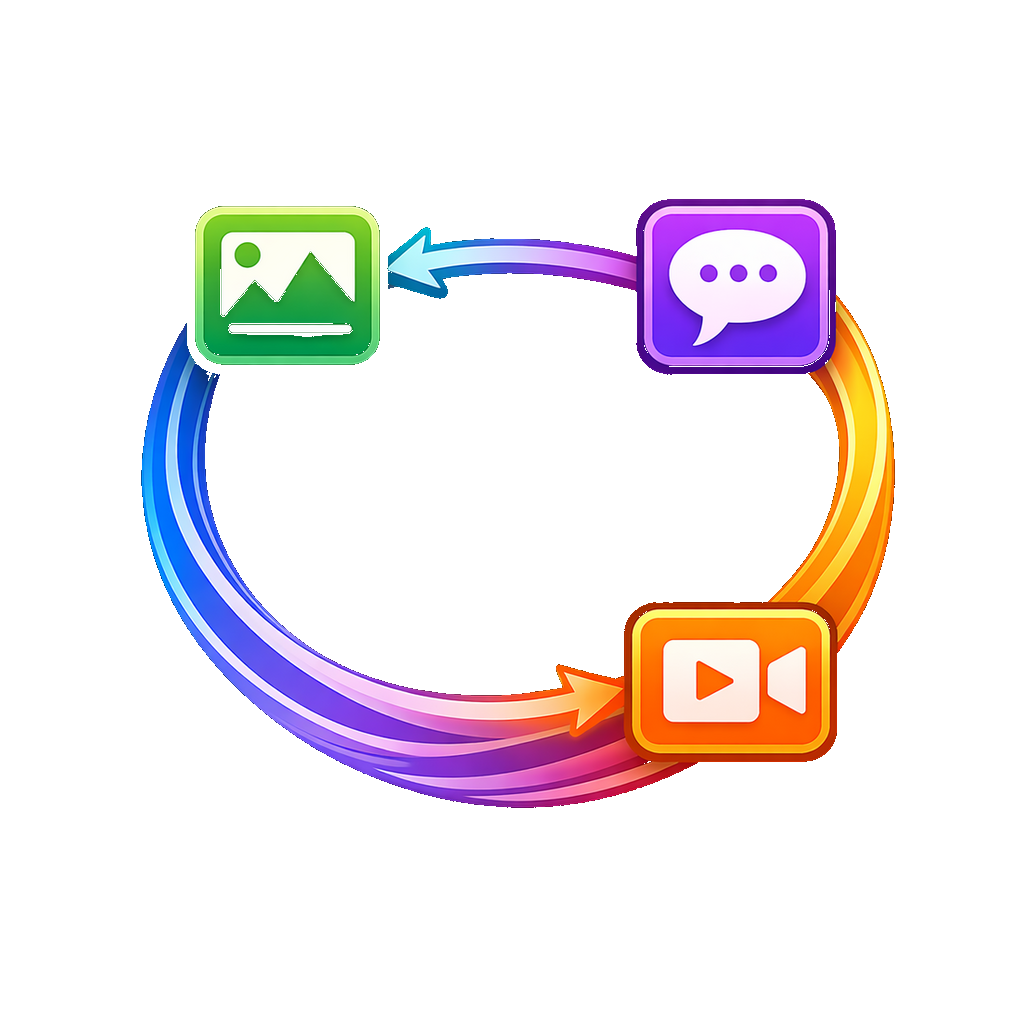
Comment ça marche

  1. Apportez une vidéo

    Importez vos rushes ou utilisez une vidéo générée ou assemblée dans IceFold.

  2. Sélectionnez et décrivez

    Marquez les secondes, les mots ou la zone à modifier et dites ce que vous voulez, ou demandez à l’assistant.

  3. Comparez, gardez, finalisez

    Comparez chaque nouvelle prise avec l’originale, gardez celle qui vous plaît et finalisez le montage sur la timeline.

D’autres modifications

Montage d’un film sur la timeline de « Composer la vidéo » Un film est coupé à un changement de plan, sa fin raccourcie, le raccord adouci par un fondu enchaîné et un titre ajouté, le tout prévisualisé sur la scène avant le rendu.
Remplacement d’une phrase dans une voix off La deuxième phrase d’une voix off est sélectionnée, réécrite et régénérée avec la même voix, puis comparée à l’originale et conservée.
Régénération de l’écharpe dans une image fixe Un rectangle est tracé autour d’une écharpe, un candidat est généré à partir d’une courte instruction, comparé à l’original et utilisé.

Enregistrement d’écran de l’application IceFold

Bon à savoir

La régénération d’un moment fonctionne sur les vidéos SDR à fréquence d’images constante et sans rotation ; les autres vidéos peuvent d’abord être converties avec « Modifier la vidéo ». Chaque nouvelle prise utilise des crédits, et c’est vous qui décidez quand générer. Pour un étalonnage professionnel ou un sound design détaillé, téléchargez le résultat et finalisez-le dans un logiciel de montage dédié.

Questions

Puis-je modifier une vidéo que je n’ai pas créée dans IceFold ?

Oui. Importez vos propres rushes. La régénération d’un moment fonctionne de la même façon sur toute vidéo compatible, qu’elle soit importée, générée ou assemblée dans IceFold.

Régénérer un moment modifie-t-il le reste de la vidéo ?

Non. Seule la plage sélectionnée est remplacée ; les images autour, le son d’origine et la durée totale restent identiques. La nouvelle prise ne rejoint votre montage que si vous choisissez de l’utiliser, et les résultats précédents restent dans l’historique.

Combien coûte une nouvelle prise ?

Générer une nouvelle prise utilise des crédits, selon le modèle d’IA et la durée générée. Vous choisissez quand générer. Les nouveaux comptes reçoivent une seule fois 1 000 crédits de bienvenue, valables un mois.

L’assistant peut-il faire ces modifications pour moi ?

Oui. Décrivez le changement dans le chat. L’assistant utilise les mêmes outils d’édition : tout ce qu’il change reste visible et modifiable à la main.

Corrigez votre prochaine vidéo, un moment à la fois

Modifier une vidéo gratuitement

Démarrez gratuitement · 1 000 crédits offerts