먼저 장면 구성
템플릿이 이야기를 최대 4개 장면으로 나누고 각 장면에 고유한 시각 설명을 붙입니다. 그리기 전에 구성을 읽고 수정하세요. 더 긴 이야기라면 최대 8개까지 장면을 추가하고 구성에 직접 적어 넣으세요.
AI 애니메이션 생성
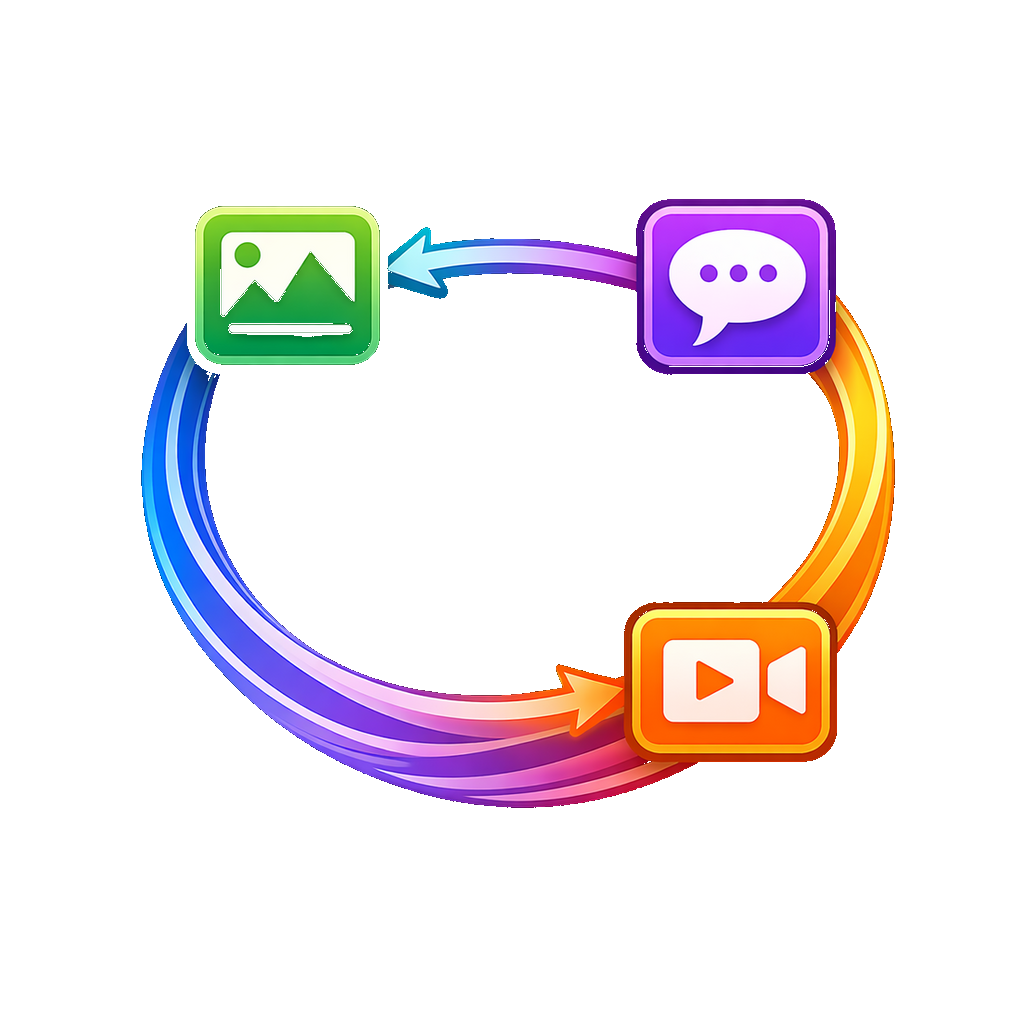
이야기를 몇 줄 쓰세요. IceFold가 장면으로 나누고, 장면마다 스토리보드 프레임을 그리고, 승인한 프레임을 애니메이션으로 만든 뒤 컷들을 하나의 세로형 영상으로 이어 붙입니다. 이미지를 만들기 전에 장면 구성을, 움직이기 전에 각 프레임을 검토합니다.
무료 시작 · 가입 시 1,000 크레딧
템플릿이 이야기를 최대 4개 장면으로 나누고 각 장면에 고유한 시각 설명을 붙입니다. 그리기 전에 구성을 읽고 수정하세요. 더 긴 이야기라면 최대 8개까지 장면을 추가하고 구성에 직접 적어 넣으세요.
각 장면에 스토리보드 프레임이 하나씩 만들어집니다. 프레임을 다시 만들거나, ‘영역 다시 생성’으로 일부를 고치거나, 그대로 둘 수 있습니다. 프레임은 승인하면 애니메이션 단계로 넘어갑니다.
승인한 프레임은 애니메이션 컷이 되어 다운로드할 수 있는 하나의 세로형 영상으로 이어집니다. ‘비디오 합성’ 타임라인에서 음성, 음악, 타이틀, 자막을 추가하세요.
애니메, 클레이, 수묵, 시네마틱: 이 페이지의 영상은 모두 IceFold로 다양한 스타일로 제작했습니다. 원하는 룩을 말로 설명하고, 선택한 모델이 지원하면 스토리보드 단계에 캐릭터와 배경의 참고 이미지를 추가하세요.
몇 문장이면 충분합니다. 누가, 어디서, 무슨 일이 일어나는지.
장면 구성을 수정한 뒤 각 스토리보드 프레임을 승인하거나 다시 만드세요.
프레임을 움직이고 사운드와 타이틀을 더해 단편을 다운로드하세요.
IceFold로 제작
애니메이션 컷은 각각 짧은 생성 클립이므로 긴 이야기는 장면별로 만들어 갑니다. 캐릭터 외형의 일관성은 모델과 참고 자료에 따라 달라지며, 그래서 애니메이션으로 만들기 전에 모든 프레임을 검토합니다. 생성에는 크레딧이 사용됩니다.
아니요. 이야기를 쓰고 선택만 하면 됩니다. IceFold가 장면을 구성하고 프레임을 그리고 애니메이션으로 만듭니다. 어떤 단계든 직접 바꾸거나 어시스턴트에게 요청할 수 있습니다.
템플릿은 최대 4개 장면으로 짧은 세로형 영상을 만듭니다. 더 긴 이야기라면 최대 8개까지 장면을 추가하고 추가한 장면을 구성에 적어 넣으세요. 각 장면마다 프레임과 컷이 따로 만들어집니다.
네. 내레이션이나 음악을 생성하거나 직접 가진 오디오를 가져와 ‘비디오 합성’ 타임라인에서 타이틀, 자막과 함께 믹스하세요.
네. 각 장면에는 고유한 프레임과 컷이 있으므로 그중 하나를 다시 만들거나, 컷의 몇 초를 다시 생성하거나, 대사 하나를 교체해도 다른 장면은 그대로 유지됩니다.
무료 시작 · 가입 시 1,000 크레딧